このツールの対象者
- 小学・中学・高校生・高卒生・大学生
- 小学・中学・高校生の教職員・保護者の方々
- 塾の講師・先生方
- 社会人の方々
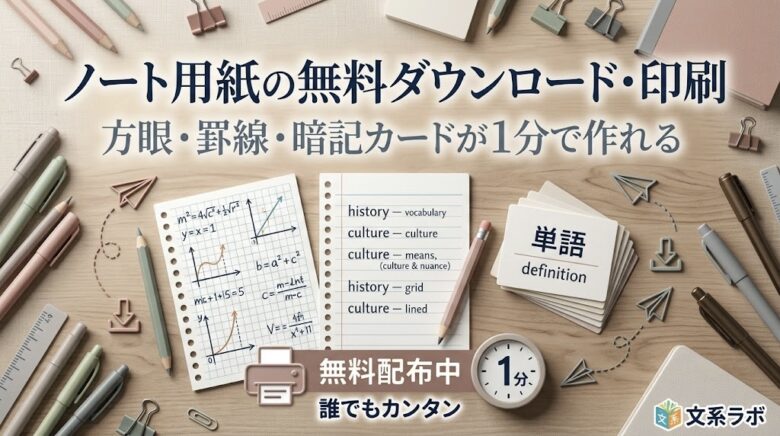
このページのノート・用紙メーカーを使えば、必要な用紙をその場で作って印刷できます。会員登録もアプリのインストールも不要、すべて無料です。
このツールでできること
- 115種類の用紙を用途から選ぶだけ。学年や規格まで設定済み
- 市販のノートと同じ罫線幅・同じマスの大きさ(A罫7mm、B罫6mm、小2の算数17マス=12mmなど)
- 切って使える暗記カード。表と裏を両面印刷でぴったりそろえられる
- タブレット対応。GoodNotesなどに読み込む用紙、ダークモードも用意
- ルーズリーフに綴じられる綴じ代つきの用紙
- 一部の用紙は Word(.docx)でもダウンロードできる
- スマホだけで作ってPDF保存 → コンビニ印刷もできる
読書感想文や作文用紙などの原稿用紙はこちらの記事から印刷・ダウンロードすることができます。
あわせて読みたい
【自動生成】ノート用紙の無料ダウンロード・印刷|方眼・罫線・暗記カード
このツールの対象者 小学・中学・高校生・高卒生・大学生 小学・中学・高校生の教職員・保護者の方々 塾の講師・先生方 社会人の方々 より多くの方に利用いただけるよう…
あわせて読みたい
【自動生成・全科目対応】単語テスト・小テストの無料作成・印刷ツール
【先生・塾講師・小学・中学・高校・高卒生必見】 このツールを使えば、覚えたい言葉を貼り付けるだけで、小テスト・暗記カード・赤シート用シート・4択クイズが、その…
目次(見たいところをクリックできます!)
ノート・用紙メーカー
Googleで文系ラボを見つけやすくできます
優先ソースに追加ありがとうございます
追加が完了していれば、次の検索から文系ラボの記事が見つけやすくなります。
ノート・用紙メーカー
授業ノート・暗記カード・方眼・英語4線・計画表・答案用紙まで。用途を選ぶだけで、規格どおりの用紙がすぐ作れます
1何に使いますか?
2細かく調整する選んだ用途に合わせて自動で設定済みです。必要なところだけ開いてください
最近使った設定
3印刷する
印刷画面で「拡大縮小100%」「ヘッダーとフッターなし」に設定すると、規格どおりの大きさで印刷できます。
使い方は3ステップ
1用途をさがす「小2 算数」「方眼」「コーネル」など、目的の言葉で検索するか、カテゴリから選びます。学年や規格まで設定済みなので、細かい調整は不要です。
2プレビューで確かめる右側(スマホでは上側)に完成イメージが出ます。マスの実寸も表示されるので、想定どおりか確認できます。
3印刷する/PDFで保存するボタンを押すと印刷用のページが別のタブで開きます。そのまま印刷するか、PDFとして保存できます。
会員登録もアプリのインストールも不要です。何枚でも無料で作れます。
どれを選べばいい? 用途別の早見表
こんなとき選ぶもの
授業のノートが切れた「授業ノート」からA罫(7mm)またはB罫(6mm)。学校で使っているノートと同じ幅です
英単語や用語を覚えたい「暗記カード」から面数を選択。表と裏をそろえて両面印刷できます
一問一答で覚えたい「一問一答シート(折って隠す)」。中央で折ると答えが隠れます
赤シートで隠して覚えたい「暗記シート(赤シート対応)」。左に用語、右に説明を書きます
理系科目のノート「方眼・グラフ」から5mm方眼。図やグラフが書きやすい
関数のグラフを描く「座標平面(x-y軸)」
ルーズリーフに綴じたい「色・仕上げ」の「綴じ代を作る」にチェック。パンチで穴を開けられます
勉強の計画を立てたい「計画・記録」からウィークリーまたはデイリー
勉強時間を記録したい「勉強記録シート」
大学の講義ノート「レポート・ノート術」からコーネル式ノート
レポートを手書きで出す「レポート用紙 A4」。40字×30行=1200字の書式に対応
英語の書き取り「英語・音楽」から学年に合う4線の幅を選択
時間割を作る「学校生活」から週間時間割
テストの答案用紙を作る「試験・答案」から教科と形式を選択(先生・塾講師向け)
資格試験の演習「マークシート」または「記述式解答用紙」
小学生の宿題用「小学生向け」から学年と教科に合うもの
暗記カードの作り方
切り取って使う暗記カードが作れます。表と裏を両面印刷でそろえられるのが特徴です。
1. 表面を印刷する「暗記カード 10面(表)」などを選んで印刷し、英単語や用語を書きます。
2. 裏面を印刷する同じ面数の「(裏)」を選び、印刷した紙を裏返して同じ用紙にもう一度印刷します。左右が反転してあるので、切り取ったときに表と裏の番号が一致します。
3. 切り取る点線に沿って切ります。「単語帳リフィル」を選ぶと穴あけ位置の印が入り、市販の単語帳リングに通せます。
切らずに使いたいとき「一問一答シート(折って隠す)」なら、中央で折るだけで答えが隠せます。「暗記シート(赤シート対応)」は赤ペンで書いて赤シートで隠す使い方です。
両面印刷の向き(長辺とじ・短辺とじ)はプリンターによって異なります。1枚だけ試し刷りして、表と裏の番号が合うか確認してから本番を印刷してください。
きれいに印刷するコツ
マスや罫線を規格どおりの大きさで印刷するには、印刷画面で次の2つを必ず設定してください。
拡大縮小を「100%」にする初期設定の「用紙に合わせる」のままだと数%縮小され、10mm方眼が9.5mmほどになります。
ヘッダーとフッターを「オフ」にするオンのままだと上下にURLや日付が入り、その分だけ用紙が縮みます。
確かめたいときは「実寸確認の目盛り」を使う仕上げでチェックを入れると、用紙の下に10cmの目盛りが印刷されます。定規で測って10cmなら正しく印刷できています。
PDFで保存したいとき
パソコン印刷画面の送信先で「PDFに保存」を選びます。
iPhone・iPad印刷画面で共有ボタンを押し「ファイルに保存」を選びます。
Androidプリンター選択で「PDF形式で保存」を選びます。
家にプリンターがないとき
PDFで保存してから、コンビニのネットプリントを使えば印刷できます。用紙サイズの指定と、「原寸」での印刷を忘れないでください。
タブレットで使う(GoodNotesなど)
作った用紙をPDFで保存すれば、GoodNotesやNoteshelfなどのノートアプリに取り込んで、手書きノートの背景として使えます。
1. タブレット用の用紙を選ぶ「タブレット用」カテゴリには、iPadなどの画面比(4:3・16:10・3:2)に合わせた用紙をそろえています。余白がひかえめなので画面いっぱいに書けます。
2. 枚数を決めてPDFで保存する「枚数」を20枚などにしておくと、そのページ数のノートが一度に作れます。
3. ノートアプリに読み込むアプリの「読み込む」からPDFを選びます。アプリによっては、その用紙をテンプレートとして登録しておくこともできます。
ダークモードも使えます「色・仕上げ」の「ダークモード」にチェックを入れると、黒い紙に明るい罫線の用紙になります。夜の学習や、画面のまぶしさが気になるときに向いています。紙に印刷するとインクを大量に使うので、画面専用と考えてください。
Word(.docx)でダウンロードする
用紙によっては、Wordファイルとしてもダウンロードできます。文字を打ち込んで提出したいときに使ってください。ボタンが出ない用紙は、Wordでは正確に再現できないためPDFのみの対応です。
形式Wordでどうなるか
横罫のノート罫線は入りませんが、1行の文字数と行数が同じページ設定になります
表・時間割・答案用紙列の幅と行の高さを固定した表として出力します
暗記カードマスの大きさを保った表として出力します
チェックリストチェック欄つきの表として出力します
マス目・方眼・4線・五線譜Wordで正確に再現できないため、対応していません
Wordのバージョンや環境によってフォントが置き換わることがあります。提出前に印刷プレビューで確認してください。
ルーズリーフとして使う
仕上げの「綴じ代を作る」にチェックを入れると、綴じる側に20mmの余白と、パンチを当てる位置の印が入ります。印刷したあと穴あけパンチで穴を開ければ、市販のバインダーにそのまま綴じられます。
見え方に課題がある方へ
仕上げの「罫線を濃くする」にチェックを入れると、すべての罫線が太く濃く印刷されます。マスの大きさを大きめに設定し、罫線の色を黒にすると、さらに見やすくなります。学年の目安にとらわれず、書きやすい大きさを選んでください。
先生・保護者の方へ
設定をURLで配れます「この設定のURLをコピー」を押すと、同じ用紙を開けるURLができます。生徒や保護者に配れば、各家庭で同じ用紙を印刷できます。
マイ用紙に保存できます「2年A組の算数用」のように名前を付けて最大8件保存できます。
記入欄と注記を追加できます氏名・日付・得点などの欄と、「ていねいに書きましょう」といった指示を印字できます。
答案用紙も作れます問題数を指定すると解答欄が自動で並びます。国語の縦書き用にはマス目の解答欄も用意しています。
よくある質問
Q. 本当に無料ですか?会員登録は必要ですか?A. 完全に無料で、会員登録もアプリのインストールも必要ありません。何枚でも作れます。
Q. 印刷したらマスの大きさが違います。A. 印刷設定の拡大縮小が「用紙に合わせる」になっている可能性が高いです。「100%」に変え、ヘッダーとフッターをオフにしてください。
Q. 学校で使っているノートと同じものが作れますか?A. 学年別のプリセットは、市販の学習帳と同じマスの大きさで作ってあります。ただし学校やメーカーによって差があるため、手元のノートと見比べてから印刷することをおすすめします。
Q. 印刷すると端が切れてしまいます。A. プリンターには印刷できない余白があります。「余白」を15mm以上に広げると収まります。
Q. スマートフォンだけで使えますか?A. 使えます。PDFで保存すれば、コンビニでの印刷にも使えます。
Q. 設定は保存されますか?A. 自動で保存され、次に開いたときに復元されます。「マイ用紙」に名前を付ければ複数保存できます。
Q. 学校の授業や家庭で自由に使えますか?A. 学習目的であれば、印刷して自由にお使いいただけます。
あわせて読みたい
【自動生成】ノート用紙の無料ダウンロード・印刷|方眼・罫線・暗記カード
このツールの対象者 小学・中学・高校生・高卒生・大学生 小学・中学・高校生の教職員・保護者の方々 塾の講師・先生方 社会人の方々 より多くの方に利用いただけるよう…
あわせて読みたい
【自動生成・全科目対応】単語テスト・小テストの無料作成・印刷ツール
【先生・塾講師・小学・中学・高校・高卒生必見】 このツールを使えば、覚えたい言葉を貼り付けるだけで、小テスト・暗記カード・赤シート用シート・4択クイズが、その…
あわせて読みたい
【自動生成・無料】大学受験 英単語テスト1536問 4択クイズで実力診断
英単語1536問、全部ここにある。 共通テストから難関私大まで。4択クイズを解くだけで、あなたの弱点が見える。 【今すぐテストを始める ▼】 単語帳を”眺める”だけの暗…
使い方は3ステップ

- 何に使うか選ぶ — 「授業ノート」「暗記カード」などから選ぶか、検索する
- プレビューで確かめる — 右側(スマホでは上側)に完成イメージが出る
- 印刷する/PDFで保存する — 別のタブで印刷用ページが開く
細かい設定は最初からたたんであります。そのまま印刷しても規格どおりの用紙になるので、こだわりがなければ①と③だけで終わります。
【詳細手順】画面の順に解説
Step 1 何に使うか選ぶ
いちばん上に検索ボックス、その下にカテゴリが11個並んでいます。
| カテゴリ | 中身 |
|---|
| 授業ノート | A罫・B罫・C罫・ドット罫・方眼・ルーズリーフ用(13種) |
| タブレット用 | 画面比に合わせた用紙・ダークモード(9種) |
| 暗記カード | 切り取り式カード・一問一答・赤シート用(10種) |
| 計画・記録 | プランナー・TODO・習慣トラッカー・勉強記録(11種) |
| 試験・答案 | 答案用紙・マークシート・記述式(9種) |
| 方眼・グラフ | 1mm〜20mm方眼・ドット・アイソメ・座標平面(12種) |
| 英語・音楽 | 英語4線・五線譜・大譜表・書写(9種) |
| レポート・ノート術 | コーネル式・レポート用紙・議事録(8種) |
| 学校生活 | 時間割・座席表・名簿・実験レポート(5種) |
| メモ | A6メモ・買い物リスト・分割メモ(6種) |
| 小学生向け | 学年別の国語・算数・漢字ノート(23種) |
検索のほうが早い場合が多いです。 「暗記カード」「方眼」「コーネル」「時間割」「小2」などと入れると、その場で絞り込まれます。
Step 2 細かく調整する
用途を選ぶと、その下に調整項目がたたまれた状態で並びます。
| 項目 | 中身 |
|---|
| 用紙の中身 | 罫線の幅と本数、マスの数と大きさ、方眼の間隔など |
| 用紙のサイズ・余白 | A3〜B7・タブレット比率、向き、余白、枚数 |
| 記入欄 | 氏名・学年組・番号・日付・教科・単元・題名・得点 |
| 色・仕上げ | 罫線の色、紙の色、外枠、濃い罫線、エコ、綴じ代、ダークモード |
| 保存・共有 | マイ用紙、最近使った設定、共有URL |
見出しに現在の設定が要約表示されます。 「B5たて・余白14mm・1枚」のように出るので、開かなくても状態が分かります。
Step 3 印刷する
「印刷する/PDFで保存する」を押すと、印刷専用のページが別のタブで開きます。記事のページごと印刷されることはありません。
ここで必ず2つ設定してください。
| 設定項目 | 正しい値 | 放置するとどうなるか |
|---|
| 拡大縮小 | 100% | 数%縮小され、10mm方眼が9.5mmほどになる |
| ヘッダーとフッター | オフ | 上下にURLと日付が入り、その分だけ縮む |
不安なときは「色・仕上げ」の「実寸確認の目盛りを入れる」にチェックを入れてください。用紙の下に10cmの目盛りが印刷されるので、定規で測って10cmなら正しく印刷できています。
収録している用紙
規格が決まっているものは、実在する製品の寸法に合わせています。
中高生のノート
罫線の幅は業界で統一されています。
| 呼称 | 罫幅 | 行数 | 使う人 |
|---|
| A罫 | 7mm | 30行 | ゆったり書きたい人 |
| B罫 | 6mm | 35行 | もっとも多く使われる |
| C罫 | 5mm | 42行 | 情報量を詰めたい人 |
| U罫 | 8mm | 26行 | 大きな字を書く人 |
| UL罫 | 10mm | 21行 | 日記・ルビを振る用途 |
ドット罫(罫線上に等間隔のドットが入るもの)は6mmと7mmを用意しています。図や表を書くときに縦線を引きやすいのが利点です。
ルーズリーフ
「色・仕上げ」の「綴じ代を作る」にチェックを入れると、綴じる側に20mmの余白とパンチを当てる位置の印が入ります。印刷後に穴あけパンチで穴を開ければ、市販のバインダーに綴じられます。
小学生のノート
市販の学習帳と同じマスの大きさで作っています。
| 教科 | 学年 | 規格 |
|---|
| 国語 | 1年 | 8マス(26mm)・10マス(21mm)十字リーダー入り |
| 国語 | 1〜3年 | 12マス(18mm) |
| 国語 | 2〜4年 | 15マス(15mm) |
| 算数 | 1〜2年 | 14マス(15mm) |
| 算数 | 2〜3年 | 17マス(12mm) |
| 算数 | 3〜6年 | 10mm方眼+5mmリーダー |
10mm方眼は小3から小6まで同じものを使い、理科や社会でも使われます。もっとも需要が大きい用紙です。
漢字練習は50字・84字・104字・120字・200字を用意しています。低学年は十字リーダー入りが標準です。
英語4線
上下と中央の比率が決まっています。2:3:2(小学校の教科書に対応)と5:9:5(新学習指導要領準拠)から選べます。
| 対象 | 幅 | 段数 |
|---|
| 幼児・小学校低学年 | 14mm | 9段 |
| 小学3〜6年 | 11mm | 13段 |
| 中学生以上 | 9mm | 15段 |
大文字を書きやすいよう、第2線は破線にしています。
暗記カードの作り方
切り取って使う暗記カードが作れます。表と裏を両面印刷でそろえられるのがこのツールの特徴です。
手順
- 表面を印刷する — 「暗記カード 10面(表)」などを選んで印刷し、英単語や用語を書く
- 裏面を印刷する — 同じ面数の「(裏)」を選び、印刷した紙を裏返して同じ用紙にもう一度印刷する
- 切り取る — 点線に沿って切る
「(裏)」は左右が反転してあります。 そのため、切り取ったときに表と裏の番号がぴったり一致します。
両面印刷の向きに注意 長辺とじ・短辺とじの設定はプリンターによって異なります。1枚だけ試し刷りして、表と裏の番号が合うか確認してから本番を印刷してください。
切らずに使いたいとき
| 用紙 | 使い方 |
|---|
| 一問一答シート | 1行に問題と答え。中央の折り線で折ると答えが隠れる |
| 暗記シート(赤シート対応) | 左に用語・右に説明。赤ペンで書いて赤シートで隠す |
| 二つ折り暗記カード | 切ったあと、折ると答えが隠れる |
| 単語帳リフィル | 穴あけ位置の印つき。市販の単語帳リングに通せる |
| 用語・読み・意味の3列シート | 古文単語や漢字の書き取りに |
タブレットで使う(GoodNotesなど)
作った用紙をPDFで保存すれば、GoodNotesやNoteshelfなどのノートアプリに取り込んで、手書きノートの背景として使えます。
手順
- 「タブレット用」カテゴリから選ぶ — iPadなどの画面比(4:3・16:10・3:2)に合わせた用紙です。余白がひかえめなので画面いっぱいに書けます
- 枚数を決めてPDFで保存する — 「枚数」を20枚にしておけば、そのページ数のノートが一度に作れます
- ノートアプリに読み込む — アプリの「読み込む」からPDFを選びます。アプリによってはテンプレートとして登録もできます
ダークモード
「色・仕上げ」の「ダークモード」にチェックを入れると、黒い紙に明るい罫線の用紙になります。夜の学習や、画面のまぶしさが気になるときに向いています。
紙に印刷するとインクを大量に使うので、画面専用と考えてください。
タブレット用には横罫・5mm方眼・ドット方眼・コーネル式・一問一答・ウィークリー・無地を用意しています。
Word(.docx)でダウンロードする
用紙によっては、Wordファイルとしてもダウンロードできます。文字を打ち込んで提出したいときに使ってください。
| 形式 | Wordでどうなるか |
|---|
| 横罫のノート・レポート用紙 | 罫線は入らないが、1行の文字数と行数が同じページ設定になる |
| 表・時間割・答案用紙 | 列の幅と行の高さを固定した表になる |
| 暗記カード | マスの大きさを保った表になる |
| チェックリスト | チェック欄つきの表になる |
| マス目・方眼・4線・五線譜・マークシート | 対応していません |
マス目や方眼はWordでは正確に再現できないため、あえて対応していません。ボタンが出ない用紙はPDFをお使いください。
Wordのバージョンや環境によってフォントが置き換わることがあります。提出前に印刷プレビューで確認してください。
目的別の使い方
授業のノートを自分に合わせる
市販のノートは罫線の幅が選べても、記入欄まではありません。このツールなら「教科」「単元」「日付」の欄を入れられるので、科目ごとにファイリングするときに探しやすくなります。
罫線の色も7色から選べます。科目ごとに色を変えると、束ねたときに一目で分かります。
定期テスト前の暗記
「一問一答シート(折って隠す)」を印刷し、左に問題・右に答えを書きます。折るだけで答えが隠れるので、切る手間がありません。
覚えきれないものだけを暗記カードに書き写すと、直前に見直す量が絞れます。
勉強計画を立てる
初めての人はウィークリープランナーから始めてください。1日あたりの記入量が少ないので続きます。
時間管理を厳密にやりたい人はデイリープランナー(24時間軸)を作成してみましょう。
計画と実績を並べて書けるので、見積もりのずれが分かります。
習慣トラッカーは1か月分の格子にチェックを入れるだけ。「毎日英単語30個」のような習慣を続けたいときに向いています。
理系科目のノート
5mm方眼が万能です。グラフを描くなら座標平面(x-y軸)、立体の作図ならアイソメトリック方眼を使ってください。
計算過程を書くだけなら、ドット方眼のほうが線がよいです。
大学の講義ノート
コーネル式ノートは、ページを3つに分ける様式です。授業中は右のノート欄に記録し、後から左のキュー欄にキーワードや質問を書き、下のサマリー欄に要約を書きます。
ノート欄を隠してキュー欄だけを見て思い出すという復習法とセットになっています。罫線版と方眼版の両方を用意しています。
先生・塾講師の方へ
答案用紙は問題数を指定すると解答欄が並びます。横書き(A4縦・B4横)と縦書きの国語(B4横・マス目解答欄)に対応しています。
マークシートは選択肢の記号を選べます。数字(1〜5)、英小文字(a〜e)、英大文字(A〜E)、カタカナ(ア〜オ)、丸数字(①〜⑤)。問題数と選択肢の数も自由に変えられます。
「この設定のURLをコピー」を押すと、同じ用紙を開けるURLができます。生徒に配れば、各家庭で同じ用紙を印刷できます。設定は「マイ用紙」に名前を付けて最大8件保存できます。
スマホだけで使う手順
PDFで保存する
| 端末 | 手順 |
|---|
| iPhone・iPad | 印刷画面で共有ボタン →「ファイルに保存」 |
| Android | プリンター選択で「PDF形式で保存」 |
| パソコン | 印刷画面の送信先で「PDFに保存」 |
コンビニで印刷する
- コンビニ各社のプリントサービスのアプリまたはWebサイトを開く
- 保存したPDFをアップロードする
- 用紙サイズを選ぶ
- 発行された予約番号をコピー機に入力する
「原寸」または「そのままのサイズ」を選んでください。 「用紙に合わせる」のままだと縮小されます。
見えにくい方へ
「色・仕上げ」の「罫線を濃くする」にチェックを入れると、すべての罫線が太く濃く印刷されます。
さらに、
- マスや罫線の間隔を大きめに設定する(U罫8mm、UL罫10mmなど)
- 罫線の色を黒にする
- 紙の色を白のままにしてコントラストを上げる
学年の目安にとらわれず、書きやすい大きさを選んでください。
よくある質問
- 印刷したら罫線の幅が違います。
-
印刷設定の拡大縮小が「用紙に合わせる」になっている可能性が高いです。「100%」に変え、ヘッダーとフッターをオフにしてください。「実寸確認の目盛り」を使えば定規で確かめられます。
- 学校で使っているノートと同じものが作れますか?
-
学年別のプリセットは市販の学習帳と同じマスの大きさで作ってあります。ただし学校やメーカーによって差があるため、手元のノートと見比べてから印刷することをおすすめします。
- 印刷すると端が切れてしまいます。
-
プリンターには印刷できない余白があります。「余白」を15mm以上に広げると収まります。
- ルーズリーフの穴は印刷されますか?
-
穴そのものは印刷されません。綴じ代の余白と、パンチを当てる位置の印が入ります。印刷後に穴あけパンチで穴を開けてください。
- 暗記カードの表と裏がずれます。
-
両面印刷の向き(長辺とじ・短辺とじ)がプリンターによって違います。1枚だけ試し刷りして、合うほうの設定を確かめてください。
- タブレットのノートアプリで使えますか?
-
使えます。PDFで保存してアプリに読み込んでください。「タブレット用」カテゴリには画面比に合わせた用紙を用意しています。
- 設定は保存されますか?
-
自動で保存され、次に開いたときに復元されます。「マイ用紙」に名前を付ければ最大8件まで別々に保存できます。
- 学校の授業やご家庭で自由に使えますか?
-
学習目的であれば、印刷して自由にお使いいただけます。











コメント/Comment