



【先生・塾講師・小学・中学・高校・高卒生必見】
このツールを使えば、覚えたい言葉を貼り付けるだけで、小テスト・暗記カード・赤シート用シート・4択クイズが、その場で無料で作れます。
PDF形式にも完全対応しております。


暗記テストメーカー
このツールをおすすめする人
生徒・学生の方
| こんなとき | このツールでできること |
|---|---|
| 学校の単語テストの範囲が配られた | その範囲だけを打ち込んで、自分専用の練習テストを作れます |
| 使っている単語帳が決まっている | どの単語帳の内容でも、自分で入力すれば対応できます |
| 市販の暗記カードを買うのがもったいない | 切り取って使うカードを、何枚でも無料で印刷できます |
| 赤シートで隠して覚えたい | 答えを赤字で印刷したシートが作れます |
| 書いて覚えたい/読んで覚えたい | 紙にも、画面の4択クイズにも、同じ内容で出せます |
| 英単語のつづりが覚えられない | 「日本語→英語」の向きに変えれば、書く練習になります |
先生・塾講師の方
| こんなとき | このツールでできること |
|---|---|
| 毎週の小テストを作るのに時間がかかる | 単語を貼り付けて数クリック。問題用紙と模範解答が同時に出ます |
| どこまで出題したか分からなくなる | 出題した範囲を記録し、「前回の続きから」で自動的に次の範囲が出ます |
| 紙とコピー代を節約したい | 2人分を1枚に印刷して、切り離して配れます |
| 教科ごとに用紙の形式が違う | 教科を選ぶだけで、古文は縦書き、漢字は書き取りマスに自動で切り替わります |
| 職員室のパソコンにソフトを入れられない | ブラウザだけで完結します。インストール不要です |
このツールでできること

① 貼り付けるだけで、区切りを自動判定
ExcelやGoogleスプレッドシートで作った表を、そのままコピーして貼るだけ。タブ・カンマ・スペース・矢印・コロンなど、どの区切り方でも自動で読み取ります。
apple	りんご          ← Excelから貼り付け(タブ)
apple,りんご           ← カンマ
apple → りんご         ← 矢印
apple:りんご          ← コロン
② 教科を選ぶだけで、形式を決定
| 教科 | 自動で設定されるもの |
|---|---|
| 英語・社会・理科・数学 | 横書き・A4たて |
| 古文・漢文・国語・ことば | 縦書き・A4よこ |
| 漢字 | 縦書き・書き取りマス |
| 小学生 | 文字を大きめに |
③ 12種類の形から選択可能
| 形 | 使いどころ |
|---|---|
| 小テスト | 問題と解答欄。もっとも標準 |
| 小テスト(2列) | 1枚に多く入れたいとき |
| A版・B版 | 順番違いの2種類。カンニング対策(先生向け) |
| 2人分を1枚に | 切り離して配れる。紙が半分(先生向け) |
| 4択テスト(紙) | 選択肢つき。書くのが苦手でも取り組める |
| 語群から選ぶ | 下に語群。中学生の定期テスト風 |
| 書き取りマス | 漢字用。マス目に書き込む |
| 折って隠す | 右端で折ると答えが隠れる。切らずに使える |
| 赤シート対応 | 答えを赤で印字。赤い下敷きで隠す |
| 暗記カード | 切り取って使う。表と裏がそろう |
| 線結び | 左右を線で結ぶ。導入や低学年に |
| 穴埋め | 文の中の言葉を空欄にする |
④ 画面でもそのまま解答可能
印刷せずに、その場で 4択クイズ(誤答は他の問題から自動生成)と めくって覚える(3段階の自己評価)ができます。
使い方・操作手順
使い方は以下の3ステップで完了します。
- どちらで使うか選ぶ — 「自分で覚える」か「小テストを配る」
- 教科を選んで、言葉を貼り付ける
- 形を選んで印刷する
初めての方は 「試しに使ってみる」 を押してください。サンプルの単語が10組入るので、入力せずに完成イメージを確認できます。
具体的な操作手順
Step 1 どちらで使うか選ぶ

画面の上に、このような2つのボタンがあります。
どちらでお使いですか? [📚 自分で覚える] [📝 小テストを配る]
| 自分で覚える | 小テストを配る | |
|---|---|---|
| 出せる形 | 暗記カード・赤シート・折って隠す | A版B版・2人分1枚 |
| 記入欄 | なし | 氏名・学年組・得点 |
| 印刷の既定 | 問題だけ | 問題+解答 |
Step 2 教科を選んで、言葉を入れる
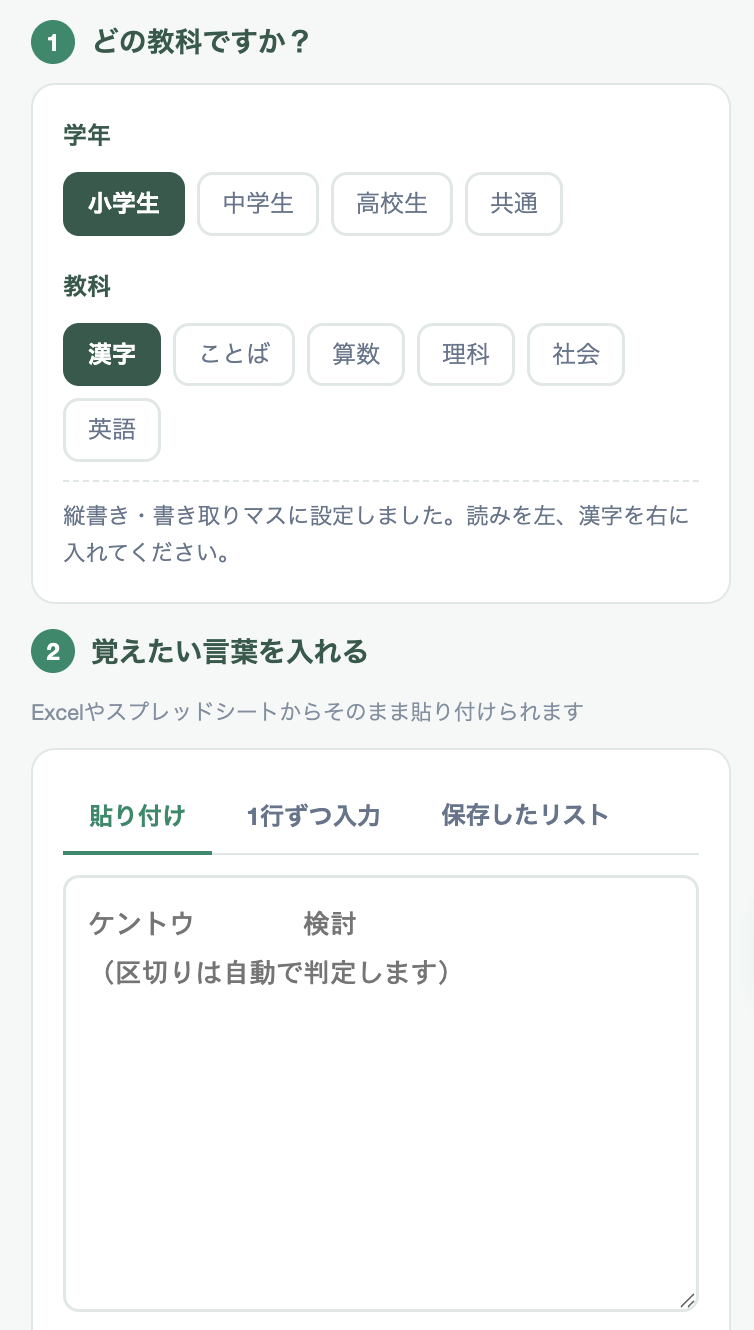
学年(小学生・中学生・高校生・共通)を選ぶと、その学年の教科が出ます。
「共通」は、高卒生・大学生・資格試験・社会人の学び直しなどに使ってください。学年に縛られず、すべての教科が選べます。
教科を選んだら、下の欄に自分が覚えたい言葉・単語とその答えを貼り付けます。
【参考例】
apple	りんご
banana	バナナ
cherry	さくらんぼ
貼ると、このように表示されます。
✓ 52組を読み取りました タブ区切りと判定
  1. apple ── りんご
  2. banana ── バナナ
  3. cherry ── さくらんぼ
入力の方法は3つあります。
| 方法 | 使いどころ |
|---|---|
| 貼り付け | Excelやスプレッドシートから貼り付けることができます。 |
| 1行ずつ入力 | 数が少ないとき |
| 保存したリスト | 前に作ったものを呼び出す |
Excelやスプレッドシートによる作成方法
覚えたい言葉が多いときは、ExcelやGoogleスプレッドシートで2列に整理してから、まとめて貼り付けるのがいちばん速い方法です。
ブラウザ上で1つずつ打ち込む必要はありません。
入力方法
ExcelやGoogleスプレッドシートで、A列に問題、B列に答えを入力します。
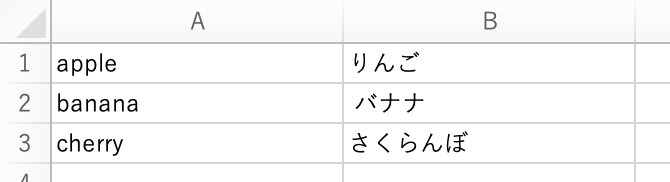
この2列を選択してコピーし、ツールの入力欄に貼り付けるだけです。
区切りの指定は不要です。 表計算ソフトからコピーすると自動的にタブ区切りになるため、ツールがそのまま読み取ります。
貼り付けると、このように表示されます。
✓ 3組を読み取りました タブ区切りと判定
  1. apple ── りんご
  2. banana ── バナナ
  3. cherry ── さくらんぼ
Excelでのコピー手順
- A列とB列に、問題と答えを入力する
- データの範囲をドラッグして選択する(列全体を選ぶ必要はありません)
Ctrl + C(Macは⌘ + C)でコピー- ツールの入力欄をクリックして
Ctrl + V(Macは⌘ + V)で貼り付け
Googleスプレッドシートでのコピー手順
手順はExcelと同じです。
- 範囲を選択
Ctrl + C(Macは⌘ + C)- ツールの入力欄に
Ctrl + V(Macは⌘ + V)
見出し行がある場合 1行目に「単語」「意味」などの見出しを入れている場合は、見出し行を選択範囲に含めないでください。含めるとそれも1問として読み取られます。 貼り付けたあとに気づいた場合は、入力欄の1行目を消せば直ります。
【補足】3列目にメモを入れられます
C列に品詞や章番号を入れておくと、解答用紙に小さく表示されます。
| A列 | B列 | C列 | |
|---|---|---|---|
| 1 | apple | りんご | 名詞 |
| 2 | run | 走る | 動詞 |
| 3 | あはれなり | しみじみと心が動く | 形容動詞 |
問題用紙には出ず、解答にだけ添えられるので、答え合わせのときに文法情報も確認できます。
4列目以降を入れた場合も、まとめてメモとして扱われます。
表計算ソフト以外からの貼り付け
メモ帳やWordから貼り付ける場合も使えます。区切りは自動で判定されるので、書き方を統一していれば問題ありません。
| 書き方 | 例 |
|---|---|
| タブ | apple りんご |
| カンマ | apple,りんご |
| 全角カンマ | apple,りんご |
| スペース | apple りんご |
| 全角スペース | apple りんご |
| 矢印 | apple → りんご |
| コロン | apple:りんご |
| 縦棒 | `apple |
1行に1組、同じ区切り方で統一する。この2つだけ守れば読み取れます。
うまく読み取れないときの対処法
答えが空になってしまう
区切りの判定が違っている可能性があります。読み取り結果の下にある 「読み取りがおかしいとき」 から、区切りを手動で選び直してください。
なお、答えが入っていない行があると自動で警告が出ます。
⚠ 答えが入っていない行が3件あります。
   区切りの判定が違うか、答えを入れ忘れている可能性があります。
答えの中にカンマが入っている
「皮肉, 反語」のように答えの中にカンマを含む場合は、カンマ区切りにしないでください。
| 書き方 | 結果 |
|---|---|
irony,皮肉, 反語 | ✗ 答えが「皮肉」だけになり、「反語」がメモ扱いになる |
irony 皮肉, 反語(タブ) | ✓ 答えが「皮肉, 反語」として正しく読み取られる |
Excelから貼り付ければ自動的にタブ区切りになるので、この問題は起きません。手打ちする場合だけ注意してください。
答えが複数あるとき
スラッシュで区切ると、どちらも答えとして扱われます。
irony 皮肉/反語
英文を問題にしたいとき
英文にはスペースが多く含まれますが、タブ区切りなら問題ありません。
Take it easy.	気楽にね
How are you?	元気ですか
スペース区切りは、英単語1語のようなスペースを含まない問題のときだけ使ってください。
空行や重複が混ざっている
どちらも自動で処理されます。
- 空行は読み飛ばします
- 同じ組み合わせが重複していたら1つにまとめます
処理した件数は画面に表示されるので、意図しない削除がないか確認できます。
⚠ 同じ組み合わせが2件あったので、まとめました。
⚠ 空の行を3行とばしました。
前後に余計な空白が入っている
自動で取り除かれます。 セル内に空白が残っていても、そのまま貼り付けて構いません。
コツ:元データを表計算ソフトで管理する
このツールで保存したリストは、お使いのブラウザの中だけに残ります。パソコンを変えると消えてしまいます。
そのため、元データはExcelやスプレッドシートで管理しておくことをおすすめします。
| メリット | 内容 |
|---|---|
| 並べ替えができる | 章ごと・難易度順に整理できる |
| 検索・置換ができる | 訂正がまとめてできる |
| 端末を変えても残る | クラウドに保存しておけば、どこからでも使える |
| 共有できる | 同じ学年の先生と分担して作れる |
ツール側の 「テキストで書き出す」 を使えば、入力した内容を .txt として保存することもできます。書き出したファイルは 「ファイルから読み込む」 で戻せます。
先生向け:教科書の単語リストを効率よく作る
- スプレッドシートを教科・単元ごとに1シートずつ作る
- A列に単語、B列に意味、C列に章番号を入れる
- 小テストのたびに、必要な範囲だけをドラッグして選択してコピー
- ツールに貼り付けて印刷
範囲を絞ってコピーすれば、ツール側で範囲指定をする手間も省けます。
一度作ったシートは翌年もそのまま使えます。 クラウドに置いておけば、同じ教科の先生と共有することもできます。
Step 3 形を選ぶ
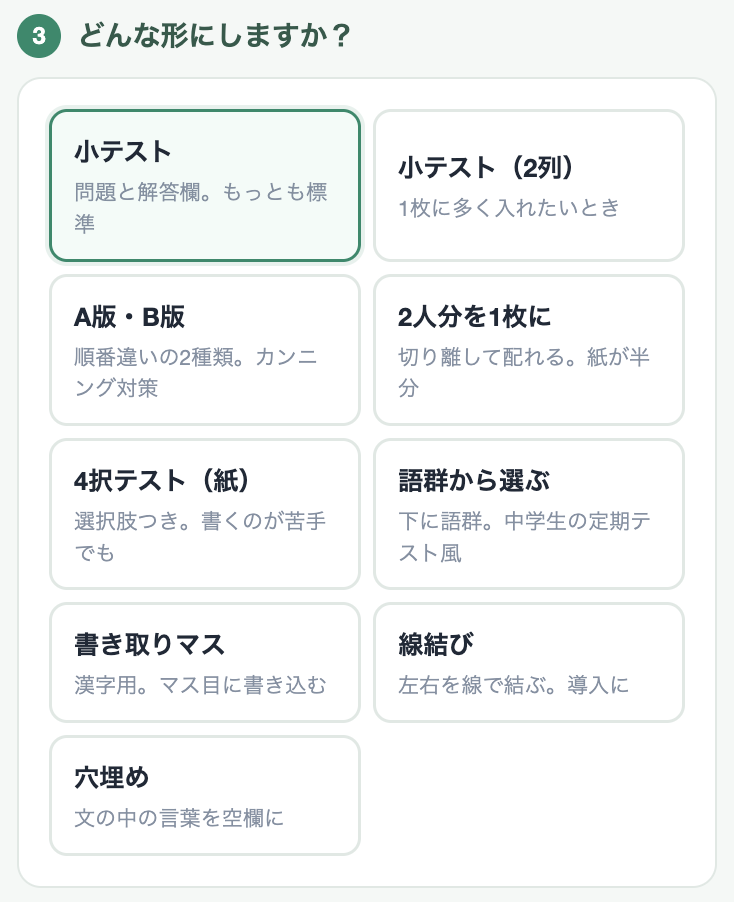
9種類から選びます。選んだ瞬間に、右側のプレビューが切り替わります。
Step 4 細かく調整する(必要なときだけ)
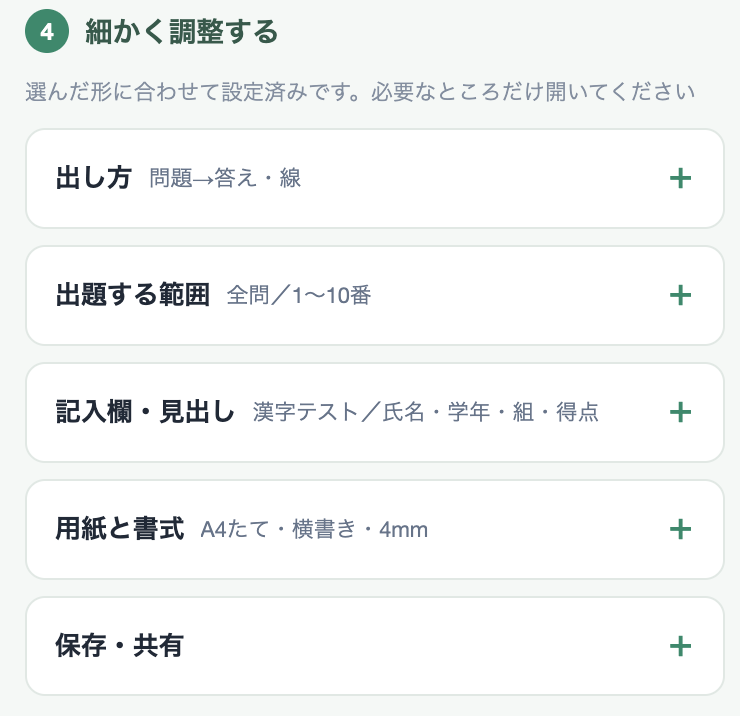
たたまれた項目を開けば、細かく変えられます。そのままでも完成しているので、こだわりがなければ飛ばして構いません。
| 項目 | 中身 |
|---|---|
| 出し方 | 出題の向き・解答欄の形・答えの見せ方・並べ方・番号 |
| 出題する範囲 | 問題数・番号での指定・出す順番・出題の記録 |
| 記入欄・見出し | 氏名などの欄・位置・設問の指示・注意書き |
| 用紙と書式 | 用紙・向き・余白・文字の大きさ・デザイン・線の色 |
| 保存・共有 | マイリスト・URLのコピー |
Step 5 印刷する
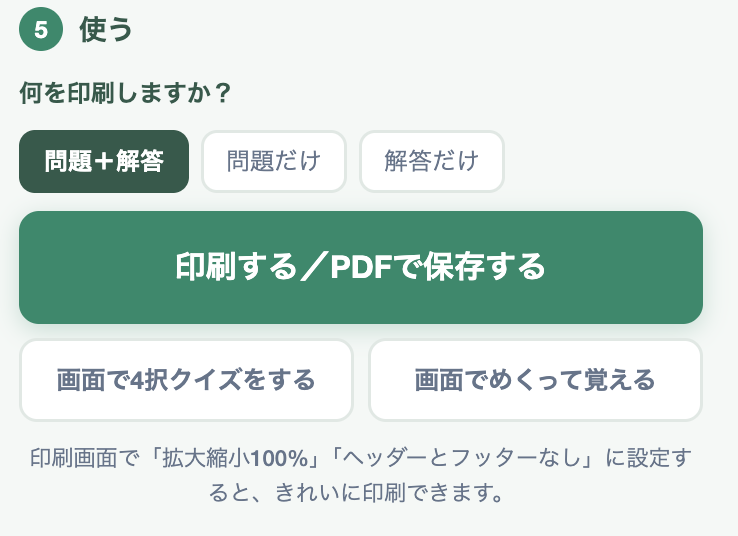
何を印刷するかを選んでから、印刷ボタンを押します。
何を印刷しますか? [問題+解答] [問題だけ] [解答だけ]
暗記カードのときは「表と裏/表だけ/裏だけ」に変わります。
印刷用のページが別のタブで開きます。記事のページごと印刷されることはありません。
印刷設定で2つだけ確認してください 拡大縮小を「100%」に、ヘッダーとフッターを「オフ」に。これだけで、マス目や罫線が正しい大きさで印刷されます。
出題の向きを変える
英語なら「英語→日本語」だけでなく、「日本語→英語」も作れます。
| 向き | 出るもの | 使いどころ |
|---|---|---|
| 問題→答え | apple → ( ) | 意味を覚える段階 |
| 答え→問題 | りんご → ( ) | つづりを書く練習 |
| 両方を混ぜる | 交互に出る | 仕上げの確認 |
| 1問ごとにランダム | 不規則に出る | 実力を測るとき |
英語だけでなく、古文単語や社会の一問一答でも同じように使えます。「規則が読まれると困る」場合はランダムを選んでください。
入力欄の下にある「問題と答えを入れ替える」を押せば、リスト全体の左右を入れ替えることもできます。
暗記カードの作り方
切り取って使うカードが作れます。表と裏を両面印刷でそろえられるのが特徴です。
手順
- 形で 「暗記カード」 を選ぶ
- 印刷対象を 「表だけ」 にして印刷する
- 印刷した紙を裏返して、同じ用紙にセットする
- 印刷対象を 「裏だけ」 にしてもう一度印刷する
- 点線に沿って切る
「裏」は左右が反転して印刷されます。 そのため、切り取ったときに表と裏の番号がぴったり一致します。
切らずに使いたいとき
| 形 | 使い方 |
|---|---|
| 折って隠す | 右端で折ると答えが隠れます。切る手間がありません |
| 赤シート対応 | 答えが赤で印刷されます。赤い下敷きをかぶせて隠します |
答えは既定で赤字になっているので、そのまま赤シートで使えます。
先生・塾講師の方へ
出題の記録で「どこまで出したか」を管理する
毎週の小テストで、いちばん面倒なのが前回どこまで出したかを探す作業です。
このツールは、印刷するたびに出題した番号を記録します。
全120問のうち 40問 を出題済み。残り 80問
「前回の続きから出す」を押すだけで、次の範囲が自動で選ばれます。「まだ出していない分だけ」を選ぶこともできます。
A版・B版でカンニングを防ぐ
同じ問題で、出題順だけが違う2種類を作れます。となりの席と答えがずれるので、写す意味がなくなります。
問題用紙と模範解答が、A版・B版それぞれ出力されます。
2人分を1枚に印刷する
切り離して配れば、紙とコピー代が半分で済みます。
記入欄は下に置くと採点が速い
記入欄の位置を上/下から選べます。
下に置くと、重ねたプリントを少しずらすだけで次の氏名が見えます。 上にあると、いちいち紙を持ち上げないと確認できません。何十枚も採点するとき、この差は大きく効きます。
設問の指示を入れる
「次の英単語の意味を答えなさい。」のような指示文を、問題の冒頭に印字できます。枠線で囲まれるので、問題文と区別されます。
生徒にURLを配る
「生徒が練習できるURLをコピー」を押すと、生徒がスマホで4択クイズをできるURLができます。登録は不要で、開くだけで始まります。
紙で配って、URLも配る。1回の作業で両方が用意できます。
デザインを選ぶ

同じ内容でも、印象を変えられます。
| デザイン | 特徴 |
|---|---|
| 標準 | タイトルの下に太い罫線。どんな場面にも合う |
| 入試風 | タイトルが帯状の反転表示。引き締まった体裁 |
| やさしい | 角丸・点線の罫線・淡い地色。小中学生向け |
| ミニマル | 細い罫線と広い字間。余白の多い落ち着いた紙面 |
保存と共有
| 機能 | 内容 |
|---|---|
| マイリスト | 名前をつけて最大20件保存。ブラウザの中だけに残ります |
| テキストで書き出す | .txtでダウンロード。手元にデータが残ります |
| ファイルから読み込む | 書き出したファイルを戻せます |
| 設定と問題のURL | 開くと同じ状態が復元されます |
| 生徒が練習できるURL | 開くとすぐ4択クイズが始まります |
よくある質問
コメント/Comment