




 生徒
生徒単語帳を眺めているだけで、全然頭に入らない…
 生徒
生徒自分でテスト作るのって、めちゃくちゃ時間かかる…
 生徒
生徒テスト形式で自分の好きな時に解けるテスト問題がほしい…
英単語の暗記で、このような悩みを抱えている受験生は多いです。
自分の今のレベルに合わせて、必要な分だけサクッとテストが作れたらよいのではと思い作ったのが、今回紹介する英単語テスト自動生成ツールです。
完全無料で会員登録も不要です。
アクセスして設定を選ぶだけで、3分後にはオリジナルの問題用紙と解答用紙がPDFでダウンロードできます。
今回は、このツールの使い方から活用法まで、以下にまとめて解説します。
主な勉強場所はどこ?
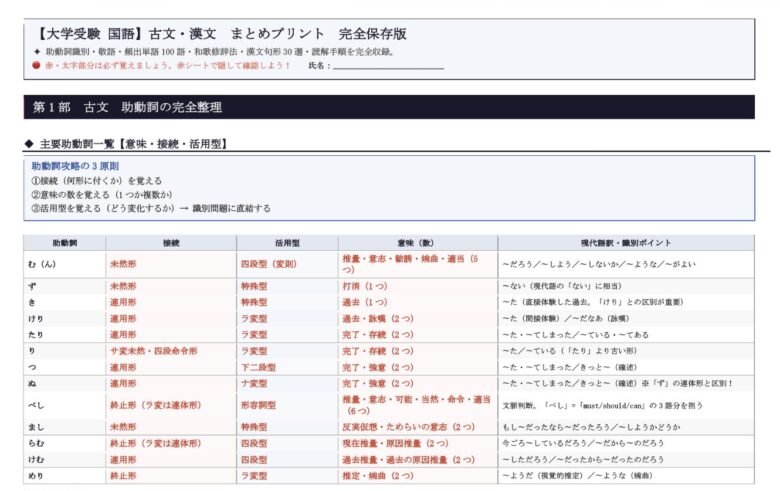
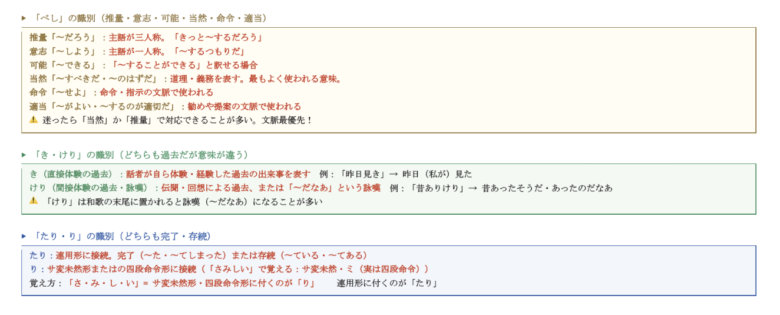
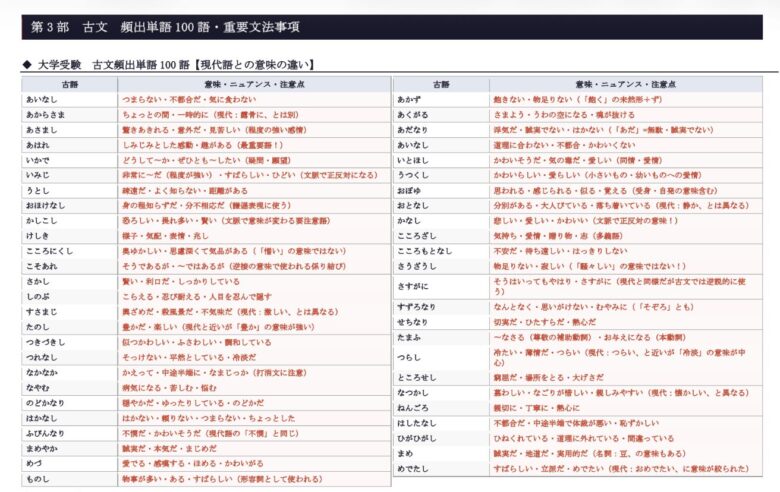
【先着200名限定】古文・漢文まとめプリントプレゼント企画実施中!
大学受験 古文・漢文 総合まとめプリント 完全保存版(全14ページ)
苦手な人が多い、古文の助動詞の識別フローチャート・敬語の敬意の方向・頻出単語100語・和歌の修辞法7種・漢文句形30選・置き字一覧まで、古文・漢文の入試頻出事項を14ページの中に凝縮しています。
赤シート対応で繰り返し確認できます。市販の参考書では手薄になりがちな「識別問題の解き方」を体系化した、直前期の総仕上げに最適なプリントです。
ご希望の方は、下記リンクから簡単なアンケート(約2分)へのご回答より無料でダウンロードできます。
先着200名限定で、無料配布は締め切らせていただきますのでご希望の方はお早めにどうぞ。
まとめプリントサンプル
英単語テスト自動生成ツール

用紙とレイアウト
見出しと記入欄
先生向けの機能
デザイン
- データの正確性について:出題される英単語やその意味は、大学受験において一般的とされるものを採用し、万全を期して作成していますが、その内容の完全性・正確性を保証するものではありません。
- 学習結果について:本ツールは学習を補助するものであり、志望校への合格や試験の点数を保証するものではありません。本ツールの利用によって生じた損害や不利益について、当サイト(文系ラボ)は一切の責任を負いかねます。
- 利用範囲:個人での学習、学校・予備校・塾等での配布(無料)には自由にご利用いただけます。ただし、本ツールや生成されたPDFを販売・再配布する等の商用利用は固くお断りいたします。
- 動作環境:推奨ブラウザ(Google Chrome, Safari, Edge)の最新版でご利用ください。お使いの端末やプリンターの設定によっては、プレビューや印刷結果にズレが生じる場合があります。


 ポチップ
ポチップ
 ポチップ
ポチップ
【先着200名限定】古文・漢文まとめプリントプレゼント企画実施中!
大学受験 古文・漢文 総合まとめプリント 完全保存版(全14ページ)
苦手な人が多い、古文の助動詞の識別フローチャート・敬語の敬意の方向・頻出単語100語・和歌の修辞法7種・漢文句形30選・置き字一覧まで、古文・漢文の入試頻出事項を14ページの中に凝縮しています。
赤シート対応で繰り返し確認できます。市販の参考書では手薄になりがちな「識別問題の解き方」を体系化した、直前期の総仕上げに最適なプリントです。
ご希望の方は、下記リンクから簡単なアンケート(約2分)へのご回答より無料でダウンロードできます。
先着200名限定で、無料配布は締め切らせていただきますのでご希望の方はお早めにどうぞ。
まとめプリントサンプル





英単語テスト・大学受験用(全2022問)
このツールでできる5つの機能

📝 機能①:問題数を自由に選べる
その日の気分や時間に合わせて、問題数を選べます。
- 10問:朝の通学時間にサクッと
- 20問:放課後の自習時間に
- 30問:週末にちょっとしっかりめに
- 50問:定期テスト前の総復習
- 100問:模試前の追い込み
「今日は時間ないから10問だけ」「週末だから50問やるか」みたいに、柔軟に調整できるのがポイントです。
市販の単語帳だと「今日はページ10まで」みたいな区切りになりますが、このツールなら「今日は20問」って決められるため、毎日同じペースで続けやすいです。
⭐ 機能②:難易度を4段階で選べる
自分のレベルに合わせて、難易度を選べます。
- Rank S(基礎レベル):中学〜高1レベルの超重要単語
- Rank A(標準レベル):共通テスト頻出。GMARCH狙いならここを完璧に
- Rank B(応用レベル):MARCH・関関同立の過去問に出るレベル
- Rank C(発展レベル):早慶・旧帝大狙いならここまで必要
「今は基礎から固めたいからRank S」「模試で偏差値60超えたからRank Bに挑戦」のように、自分の成長に合わせてステップアップできます。
このツールの場合、今の自分に必要な単語だけに絞ることが可能です。
🔄 機能③:出題形式を選べる
英語学習って、「読めるけど書けない」みたいなことがあるため、このツールでは出題形式も選べるようにしました。
- 英語→日本語:「意味は覚えてるか?」の確認
- 日本語→英語:「スペリングまで完璧か?」のチェック
- ランダム:両方ごちゃ混ぜで、実践的な演習
おすすめの使い方は、まず「英語→日本語」で意味を覚えて、次に「日本語→英語」でスペリングを確認することです。
最後に「ランダム」で実践演習を行うとよいでしょう。
📖 機能④:品詞で絞り込める
文法の勉強と連動させたいときに便利なのが、品詞フィルターです。
- 動詞だけ
- 名詞だけ
- 形容詞だけ
- 副詞だけ
- 組み合わせ自由
例えば、授業で「不定詞」を習ったら、動詞だけのテストを作って集中的に覚えるという使い方ができます。
さらに、「動詞だけは得意なんだけど、副詞が弱い」などの場合は、副詞だけのテストを作って苦手克服に使うのもよいでしょう。
🖨️ 機能⑤:PDFでのダウンロード
設定を選んで「テスト作成」ボタンを押すと、ブラウザ上にプレビューが表示されます。
そのまま「PDFダウンロード」ボタンを押せば、問題用紙と解答用紙が自動生成されて、ダウンロード完了します。
あとは印刷して使うだけです。
「デジタルで勉強すると、なんか集中できない」という方も多いですが、このツールなら紙で勉強できます。本番の試験も紙だから、紙に慣れておくのは大事です。
使い方は超簡単!3ステップで完成

STEP 1:条件を選ぶ(30秒)
まず、ツールにアクセスすると、設定画面が表示されます。
ここで4つの項目を選びます。
- 問題数:10問〜100問から選ぶ
- 難易度:Rank S〜Cから選ぶ
- 出題形式:英→日、日→英、ランダムから選ぶ
- 品詞:動詞・名詞・形容詞・副詞にチェックを入れる
最初は以下の設定がおすすめです。
- 問題数:20問
- 難易度:Rank A
- 出題形式:英語→日本語
- 品詞:全部にチェック
STEP 2:テスト作成ボタンを押す(5秒)
設定を選んだら、青い「🎯 テストを作成する」ボタンをクリックしてください。
データが読み込まれて、数秒でプレビューが表示されます。
プレビューで「あ、問題数多すぎたかも」って思ったら、また設定を変えてやり直せます。何度でも作り直せるから、気軽に試してみてください。
STEP 3:PDFダウンロード(5秒)
プレビューを確認したら、赤い「📥 PDFダウンロード」ボタンをクリック。
ファイル名は「英単語テスト_20260214.pdf」のように、自動で日付が入ります。
ダウンロードしたPDFを開くと、以下の2種類が入っています。
- 問題用紙:氏名欄・得点欄があって、解答欄は空欄
- 解答用紙:解答が赤字で印刷されます
印刷して使ってもいいですし、タブレットで見ながらノートに書くのもよいです。
おすすめの使い方5選

📅 活用法①:毎朝10分の習慣化
設定
- 問題数:10問
- 難易度:Rank A
- 出題形式:英語→日本語
やり方
朝起きて朝食を食べたら、10問テスト。
10問だから、解くのに5分もかからない。答え合わせして、間違えた単語をノートにメモしたら終わり。
効果
毎日10問 × 週5日 = 週50問。
1ヶ月で200問、3ヶ月で600問。
毎日続けることで、記憶への定着率が段違いに上がります。
📚 活用法②:週末100問チャレンジ
平日は毎日10問で、週末だけガッツリ行う方法です。
設定
- 問題数:100問
- 難易度:すべて(全ランク混合)
- 出題形式:ランダム
やり方
土曜日の午後、時間を測って100問解く。
時間制限を設けることで、本番の試験と同じ緊張感が生まれます。
100問の場合、30〜40分くらいで解く。
答え合わせして、得点を記録。間違えた単語はノートにまとめる。
効果
1週間の学習成果を確認できます。
「今週は80点だったけど、来週は90点目指そう」みたいに、ゲーム感覚で楽しめます。
🎯 活用法③:品詞別集中トレーニング
文法と単語を連動させる方法です。
設定
- 問題数:20問
- 難易度:Rank B
- 品詞:動詞のみ
やり方
月曜:動詞20問 火曜:名詞20問 水曜:形容詞20問 木曜:副詞20問 金曜:全部混合20問
→曜日ごとに品詞を変える。
文法書で「動名詞」を勉強した日は、動詞だけのテストをやる、のような連動も効果的です。
効果
品詞ごとに集中して覚えることで、文法の理解も深まります。
📖 活用法④:友達と使う
これは勉強のモチベーションが上がる方法です。
設定
- 問題数:30問
- 難易度:Rank C(発展レベル)
- 出題形式:日本語→英語
やり方
同じ設定でテストを作って、友達と一緒に解く。
終わったら採点して、得点を比較。
効果
友達と競争することで、「絶対に勝ちたい」って気持ちが学習意欲につながります。
教え合いもできるため、一石二鳥です!
🔄 活用法⑤:間違えた単語の徹底復習
上級者向け
やり方
1回目のテストで間違えた単語をメモしておく。
その単語が含まれるランクで、もう一度テストを作る。
例えば、Rank Aのテストで「establish」を間違えたら、翌日もう一度Rank Aで20問テストを作る。「establish」がまた出題される可能性があるから、復習になります。
効果
ランク分けについて

ランク分けの基準
単語のランク分けは、以下の基準で行いました。
- Rank S(基礎):中学〜高1レベル。共通テストで絶対に出る超重要単語
- Rank A(標準):共通テスト頻出。GMARCHの過去問に頻出
- Rank B(応用):MARCH・関関同立の過去問でよく見る単語
- Rank C(発展):早慶・旧帝大の過去問に出る難単語
よくある質問
- 完全無料ですか?
-
会員登録も、クレジットカード情報の入力も一切不要で、無料で使用可能です。
- スマホで使用可能ですか?
-
はい、スマホ・タブレットでも使えます。
レスポンシブデザインで作っており、どんなデバイスでも快適に操作できます。ただし、PDFダウンロードはパソコンの方がスムーズです。スマホだと、ダウンロードしたファイルの保存場所がわかりにくいことがあります
- そのブラウザで使えますか?
-
以下のブラウザを推奨しています。
Google Chrome(一番推奨)Safari
Microsoft Edge
Firefox
Internet Explorerは非対応。古いブラウザだと、正常に動作しない可能性があります。 - 個人情報について
-
個人情報は一切収集していません。
すべての処理はブラウザ内で完結しており、サーバーに情報を送信することは一切ありません。
氏名欄や得点欄は、紙に手書きする空欄になっており、デジタルデータとしては保存されません。ローカルストレージに保存されるのは、「テストを何回作ったか」という匿名の統計情報だけです。
- 印刷がうまくいきません
-
以下の方法を試してみてください。
【方法1】PDFダウンロード(推奨)赤い「📥 PDFダウンロード」ボタンを使う。ダウンロードしたPDFを開いて、そこから印刷する。
これが一番確実。
【方法2】ブラウザ印刷
「🖨️ 印刷する」ボタンを使う。印刷設定で「余白なし」または「最小」を選択すると、綺麗に印刷できます。
【方法3】PDF保存
印刷ダイアログで「PDFに保存」を選択してから、保存したPDFを印刷する。
学習効果を最大化する5つのコツ

コツ①:「短時間 × 高頻度」が最強
脳科学的に、長時間の勉強より、短時間の勉強を何度も繰り返す方が、記憶に定着しやすいです。
だから、「週1回100問」より「毎日20問」の方が効果があります。
1日20問なら、たった10分。朝の通学時間でもできます。
それを週5日続ければ、週100問 + 復習の時間も確保できます。
コツ②:「3段階学習法」で完璧に
単語学習には、3つの段階があります。
【STEP 1】英語→日本語で意味確認
まずは、「この単語の意味、覚えてるか?」を確認。
【STEP 2】日本語→英語でスペリングチェック
意味がわかるだけでは不十分。スペリングまで書けるようにする。
【STEP 3】ランダムで実践演習
英→日も日→英もごちゃ混ぜで出題されることで、本番の試験に近い形で練習できます。
コツ③:復習チェックボックスを活用
問題用紙の各問題の横に、小さなチェックボックスが3つあります。
これは「復習用チェックボックス」です。
【使い方】
間違えた問題に、チェックを入れる。
1回目で間違えたら、1つ目にチェック。 2回目で間違えたら、2つ目にチェック。 3回目で間違えたら、3つ目にチェック。
チェックが多い単語 = 自分の苦手な単語。
苦手単語リストを作って、集中的に復習すると効果的です。
コツ④:得点を記録してモチベーションを維持
問題用紙の右上に、「得点: _____ / 20」っていう欄があります。
テスト実施後、必ず採点して得点を記入しましょう。
スマホのメモアプリやノートに記録していくと、成長が可視化されます。
「先週は15点だったけど、今週は18点!」みたいに、成長を実感できるとモチベーションが上がります。
逆に、「あれ、今週は点数下がってる…」ってときは、復習が足りてないサインです。
コツ⑤:実施日を必ず書く
左下の「実施日:___」欄を埋めるのも大事です。
「いつ、何を、どれだけやったか」を記録しておくと、復習のタイミングが計算できます。
【エビングハウスの忘却曲線】
人間の記憶は、以下のタイミングで復習すると定着率が上がると言われています。
- 1日後
- 7日後
- 30日後
実施日を書いておけば、「この問題、1週間前にやったから、そろそろ復習しよう」など計画が立てやすいです。
最後に

このツールが、あなたの大学受験の一助となることを願っています。
単語力は、英語力の土台です!
受験勉強、応援しています!
コメント/Comment